Membuat Device
Device di SatuConnect mewakili akun WhatsApp Anda yang dapat mengirim dan menerima pesan. Panduan ini akan memandu Anda melalui proses membuat dan menyiapkan Device baru.
Prasyarat
Sebelum membuat Device, Anda harus memiliki:
- Akun SatuConnect yang aktif
- Smartphone dengan WhatsApp terinstal
- Nomor telepon yang valid yang saat ini tidak digunakan dengan WhatsApp Business API
Proses Pembuatan Device
Langkah 1: Navigasi ke Bagian Device
- Login ke CMS SatuConnect
- Dari menu sidebar, klik pada Devices
- Klik tombol Add New Device di pojok kanan atas
Langkah 2: Masukkan Detail Device
Lengkapi formulir dengan informasi berikut:
| Field | Deskripsi |
|---|---|
| Device Name | Nama unik untuk mengidentifikasi Device Anda (contoh: "Customer Support" atau "Marketing") |
| Phone Number | Nomor telepon untuk digunakan dengan Device ini dalam format internasional (contoh: 6285185152388) |
| Description | Informasi opsional tentang tujuan Device |
Langkah 3: Konfigurasi Pengaturan Device
Pilih pengaturan Device Anda:
- Messaging Limits - Tetapkan batas pesan harian jika diperlukan
- Auto-Replies (is Bot) - Aktifkan/nonaktifkan respons otomatis
- Bot Type - Jenis bot Anda (normal / webhook)
- Webhook URL - Masukkan URL webhook Anda jika ingin menerima pesan masuk
Langkah 4: Generate QR Code
Setelah menyimpan pengaturan awal:
- Klik pada tombol Generate QR Code
- Sistem akan menampilkan QR code di layar
Langkah 5: Hubungkan WhatsApp
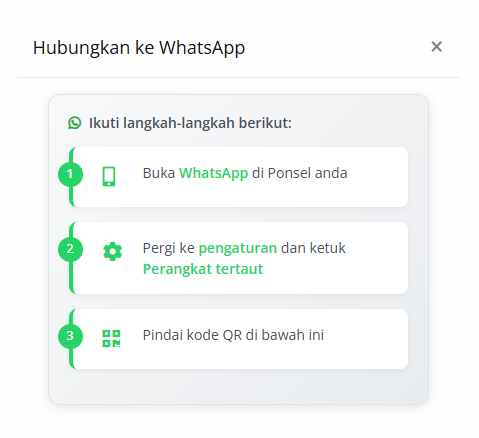
- Buka WhatsApp di smartphone Anda
- Buka Settings > Linked Devices
- Ketuk "Link a Device"
- Scan QR code yang ditampilkan di layar Anda
- Tunggu koneksi terbentuk (biasanya membutuhkan 10-30 detik)
Langkah 6: Verifikasi Koneksi
Setelah terhubung:
- CMS akan menunjukkan Device sebagai "Active"
- Anda akan melihat foto profil WhatsApp ponsel
- Status akan diperbarui menjadi "Connected"
Manajemen Device
Setelah membuat Device Anda, Anda dapat:
- Lihat Detail Device - Lihat status koneksi dan statistik
- Edit Pengaturan Device - Ubah nama Device, deskripsi, atau pengaturan
- Hapus Device - Hapus permanen Device dari akun Anda
Troubleshooting
Jika Anda mengalami masalah selama pembuatan Device:
- QR Code Expired - Klik "Regenerate QR Code" untuk mendapatkan kode baru
- Connection Failed - Pastikan ponsel Anda memiliki koneksi internet yang stabil
- Already Connected - Nomor telepon mungkin sudah terhubung ke layanan lain
- Number Verification Failed - Pastikan Anda menggunakan format nomor telepon yang benar
Untuk bantuan tambahan, hubungi tim dukungan kami di support@satuconnect.my.id